



ΑνακαλÏψτε τις συντομεÏσεις του πληκτÏολογίου σας
Δημοσίευση: 02-03-2013 ώρα 11:04:06

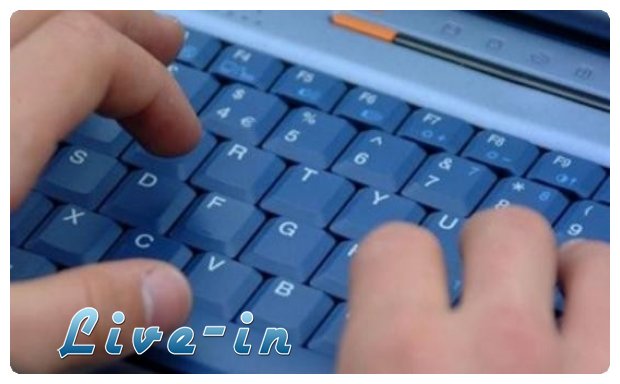
Η εξερεÏνηση του keyboard αρχινά. Τα δάχτυλα πάνω στα πλήκτρα και φÏγαμε για...
λειτουργικÏŒτητα. Το ξÎρετε ÏŒτι μπορείτε να απλοποιήσετε κατά πολÏ την καθημερινή σας εμπειρία στο PC, γλιτÏŽνοντας ταυτÏŒχρονα πολÏτιμο χρÏŒνο απÏŒ την άσκοπη περιήγηση του κÎρσορα στην οθÏŒνη μÎχρι να βρείτε αυτÏŒ που θÎλετε. Και βÎβαια το ξÎρετε! Γιατί τÏŒτε δεν το κάνετε;
Οι συντομεÏσεις είναι πολÏ πιο αποδοτικÏŒς τρÏŒπος να δουλεÏετε: και οι περιττÎς κινήσεις θα περιοριστοÏν και τα χÎρια σας θα το εκτιμήσουν δεÏŒντως…
Για να μη μιλήσουμε για τα laptops. Εκεί πλÎον η εργονομία πάει περίπατο! ΠÏŒσο συχνά μπορείτε άλλωστε να συνδÎσετε Îνα ποντίκι για να διευκολÏνετε τη χρηστικÏŒτητά τους; ΜαντεÏετε ωστÏŒσο σωστά: τα keyboard shortcuts είναι και πάλι η λÏση!
Ας δοÏμε ποιες είναι οι απολÏτως απαραίτητες συντομεÏσεις, αυτÎς που θα εκτινάξουν -και θα απλοποιήσουν δραστικά- την καθημερινή λειτουργία του υπολογιστή...
Απαραίτητα shortcuts για να παίζετε το PC στα δάχτυλα
Windows Shortcuts
Εναλλαγή μεταξÏ εφαρμογÏŽν. ÎŒταν Îχουμε πολλÎς εφαρμογÎς ανοιχτÎς, για να μεταβαίνουμε γρήγορα απÏŒ τη μία στην άλλη, κρατάμε πατημÎνο το Alt και πατάμε επανειλημμÎνα το Tab μÎχρι να βροÏμε το ανοιχτÏŒ παράθυρο που ψάχνουμε∙ αφήνουμε τÏŒτε και τα δÏο πλήκτρα. Παρατηρήστε ÏŒτι Îνα γρήγορο Alt-Tab σας πηγαίνει στην αμÎσως προηγοÏμενη εφαρμογή που χρησιμοποιήσατε. Μάλιστα, ο συνδυασμÏŒς Alt-Shift-Tab σας μετακινεί ανάμεσα στα ανοιχτά παράθυρα με την αντίθετη φορά τουAlt-Tab.
Επιστροφή στο desktop. ΠρÎπει να δείτε στα γρήγορα την επιφάνεια εργασίας σας; ΚρατÏŽντας το Πλήκτρο Windows πατημÎνο, πατήστε D. ΜαγικÏŒ; ÎŒταν ξαναπατήσετε το Windows Κey-D, θα ξαναγυρίσετε στο παράθυρο που βρισκÏŒσασταν αρχικά. ΕπιπλÎον, ο συνδυασμÏŒς Windows Κey-Eσας εκτοξεÏει κατευθείαν στο «My Computer».
Ξορκίστε το Context Menu. Για να δείτε τον πίνακα περιεχομÎνων ενÏŒς αρχείου (εγγράφου ή αντικειμÎνου) τι κάνετε; Πατάτε δεξί κλικ στο mouse. Ε, τo ίδιο κάνει και το Shift-F10.
Application Shortcuts
ΛειτουργοÏν στις περισσÏŒτερες εφαρμογÎς του Microsoft Office αλλά και σε πολλά Windows applications.
Άνοιξε, σÏŽσε, κλείσε. ΕνÏŽ δουλεÏετε σε μια εφαρμογή, για να μεταβείτε ακαριαία στο Open πατήστεCtrl-O. Με την ίδια συντÏŒμευση μπορείτε να ανοίξετε Îνα καινοÏριο web page στα περισσÏŒτερα προγράμματα περιήγησης. ÎŒχι πάντως στον δικÏŒ μου browser! Χρησιμοποιήστε το Ctrl-N για να ανοίξετε Îνα νÎο Îγγραφο στην εφαρμογή που δουλεÏετε ή μια νÎα σελίδα ή session στον browser, ανάλογα με το πρÏŒγραμμα περιήγησης που χρησιμοποιείτε. Για να κάνετε Save στη δουλειά σας σε Îνα Îγγραφο, πατήστε Ctrl-S (το χρησιμοποιÏŽ Îπειτα απÏŒ κάθε πρÏŒταση που γράφω!). Το Ctrl-W (ήCtrl-F4) κλείνει αμÎσως το ανοιχτÏŒ Îγγραφο που βρίσκεστε (χωρίς ενοχλητικÎς ερωτήσεις), ενÏŽ το Alt-F4 κλείνει το ίδιο βάναυσα το πρÏŒγραμμα που εργάζεστε.
Πάνω, κάτω και… παντοÏ. ΚρατÏŽντας πατημÎνο το Ctrl, πατήστε το πλήκτρο Home. Σωστά, τηλεμεταφερθήκατε στην αρχή του εγγράφου! Το Ctrl-End σας πάει αυτÏŒματα στο τÎλος του. Σε κάποιες εκδÏŒσεις του Office βÎβαια με τις συντομεÏσεις αυτÎς ανεβοκατεβαίνετε σελίδα-σελίδα. Κάτι είναι κι αυτÏŒ… Τα βελάκια ξÎρετε ÏŒτι σας πλοηγοÏν πάνω-κάτω-αριστερά-δεξιά κατά μία στιγμή (ή σειρά). ΚρατÏŽντας το Ctrl πατημÎνο πριν απÏŒ τα βελάκια, ο κÎρσορας θα κάνει «πηδηματάκια» μεταξÏ λÎξεων και παραγράφων στο Word ή κελιÏŽν στο Excel. ΜεγαλÏτερες σαφÏŽς αποστάσεις απÏŒ Îναν χαρακτήρα!
Cut, Copy, Paste. Το αλατοπίπερο των shortcuts! Αντί για δεξί κλικ στο μαρκαρισμÎνο αντικείμενο ή Îγγραφο ÏŽστε να σας εμφανιστεί το menu και να επιλÎξετε Cut (κουράστηκα ήδη), πατήστε απλÏŽς τον λατρεμÎνο συνδυασμÏŒ Ctrl-X. Ομοίως, με το Ctrl-C αντιγράφετε στο πρÏŒχειρο το μαρκαρισμÎνο στοιχείο. Και για να το επικολλήσετε, Îνα πανεÏκολο Ctrl-V θα κάνει τη δουλειά και θα σας απαλλάξει απÏŒ τα κοπιαστικά menu! Και μιας και μιλήσαμε για μαρκάρισμα, αν δεν θÎλετε να χρησιμοποιήσετε το ποντίκι, το Shift και τα βελάκια (ή Shift-Ctrl-βελάκια για πιο γρήγορα) θα σας επιτρÎψει να μαρκάρετε το επιθυμητÏŒ κομμάτι με απÏŒλυτη ακρίβεια.
Επίσκεψη στο Menu Bar. ΠατÏŽντας μία φορά το Alt, θα εμφανιστεί σχεδÏŒν σε κάθε πρÏŒγραμμα το ενεργÏŒ Menu Bar της εφαρμογής. Είναι ο παράδεισος της συντÏŒμευσης! ΠατÏŽντας απλά το πλήκτροπου ενεργοποιεί το πεδίο του menu που σας ενδιαφÎρει, μεταβαίνετε στη στιγμή χωρίς τις περιττÎς κινήσεις του mouse. Και ÏŒλη η πλατφÏŒρμα δουλεÏει Îτσι μÏŒνο με τα πλήκτρα…
Internet Shortcuts
Υπάρχουν αναμφίβολα μικροδιαφορÎς μεταξÏ των browsers και των εκδÏŒσεÏŽν τους, αλλά πάνω-κάτω λειτουργοÏν ικανοποιητικά.
Προσθήκη στα favorites. Ένα ταπεινÏŒ Ctrl-D προσθÎτει αυτÏŒματα τη συγκεκριμÎνη web page στη λίστα με τα αγαπημÎνα σας. ΠροσÎξτε απλÏŽς να είστε στο Home της ιστοσελίδας και ÏŒχι σε κάποια κατηγορία της. Το Ctrl-B ανοίγει το menu Organize Favorites.
Πίσω, μπροστά και ξανά. Για να επιστρÎψετε στην προηγοÏμενη ιστοσελίδα απÏŒ αυτή που βλÎπετε τÏŽρα, κρατήστε πατημÎνο το Alt και πατήστε το αριστερÏŒ βελάκι. ΠατÏŽντας συνεχÏŒμενα το βελάκι μετακινείστε ÏŒλο και πιο πίσω, φτάνοντας ως το Home Page του browser σας. Το Alt-δεξί βελάκι θα σας πάει και πάλι μπροστά, μÎχρι την πιο πρÏŒσφατη ιστοσελίδα που επισκεφθήκατε. Με το Ctrl-Nανοίγετε μια καινοÏρια σελίδα ή session στον browser.
Επιστροφή στο Home. Οποιαδήποτε στιγμή στο σερφάρισμά σας θελήσετε, το Alt-Home θα σας μεταφÎρει κατευθείαν στο Home Page του browser σας.
Refresh. Για να ανανεÏŽσετε την ιστοσελίδα που βρίσκεστε, Îνα Ctrl-F5 θα το κάνει στη στιγμή.
ΑνακαλÏψτε τις συντομεÏσεις του πληκτÏολογίου σας νÎα, eidiseis, ειδήσεις, news
Trinity